Запросы в поддержку оформляются на портале https://support.antiphish.ru/ (можно направлять на почтовый адрес support@antiphish.ru)
Кроме того, вы можете использовать выделенный телеграмм чат для отправки срочных запросов.
Мы сможем максимально быстро обработать ваш запрос, если в нём будут содержаться необходимые для этого данные. Ниже описаны необходимые данные и пример описания запроса при ошибке.
Необходимые данные:
- Место, в котором была найдена проблема
- Описание проблемы
- Предусловия
- Шаги для воспроизведения
- Ожидаемый результат
- Фактический результат
- Скриншоты, видео, логи
Пример описания
| Шаг описания | Пример |
1. Место, в котором была найдена проблема. | Интерфейс системы Антифишинга, в котором работает Администратор ИБ. |
| 2. Описание и локализация проблемы. | Некорректно работает фильтр "Новый сотрудник" на странице "Знания". Воспроизводится для сотрудников, импортированных из файла. |
| 3. Предусловия. Подготовительные действия или необходимые данные, которые необходимы для воспроизведения. | В систему добавлены сотрудники, импортированные из файла. |
| 4. Шаги для воспроизведения. Пошаговое описание воспроизведения ошибки, обязательно начинается с авторизации в приложении. | 1. Авторизоваться в приложении "Антифишинг". 2. Навести курсор мыши на иконку фильтра и выбрать фильтра "Новый сотрудник". 3. Проверить список отфильтрованных сотрудников. |
| 5. Ожидаемый результат. Что должно происходить после прохождения всех шагов. | В списке сотрудников отображаются все сотрудники, имеющие статус "Новый сотрудник". |
| 6. Фактический результат. Что происходит после прохождение всех шагов. | В списке сотрудников не отображаются сотрудники, импортированные из файла. |
| 7. Скриншоты, видео, логи. | Если ошибка связана с сервером, необходимо добавить лог, скриншоты консоли браузера (при воспроизведении ошибки), а также архив с отладочной информацией. Скриншоты или видео, которые помогут показать или локализовать проблему. |
Консоль разработчика
По умолчанию в браузере ошибки не видны. То есть, если что-то пойдёт не так, мы не увидим, что именно сломалось, и не сможем это починить. Для решения задач такого рода в браузер встроены так называемые «Инструменты разработки» (Developer tools или сокращённо — devtools).
Обычно, во всех популярных браузерах консоль вызывается нажатием F12.
После вызова консоли, сделайте скриншоты содержимого вкладок Console и Network и приложите их к запросу.
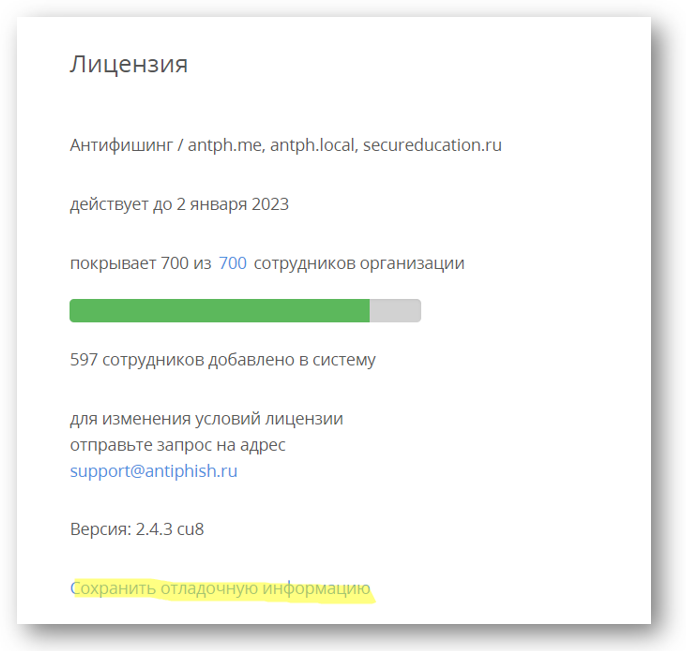
Отладочная информация
Доступна в настройках системы для вариантов размещения On-Premise (в инфраструктуре заказчика).
Статья помогла?
Отлично!
Спасибо за ваш отзыв
Извините, что не удалось помочь!
Спасибо за ваш отзыв
Комментарий отправлен
Мы ценим вашу помощь и постараемся исправить статью